想试试 AI + Unity 能做到什么地步,于是折腾了官方的 unity-mcp。踩了几个坑,记录一下。
项目地址:CoplayDev/unity-mcp
Unity 版本:6000.4.11f1
1. 安装 Unity 包
在 Unity 顶部菜单栏依次选择 Window > Package Manager > + > Add package from git URL…,粘贴下列地址后点击 Install:
https://github.com/CoplayDev/unity-mcp.git?path=/MCPForUnity#main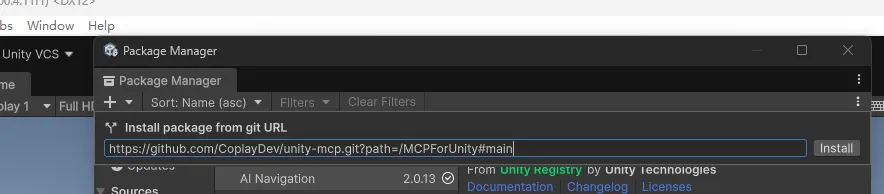
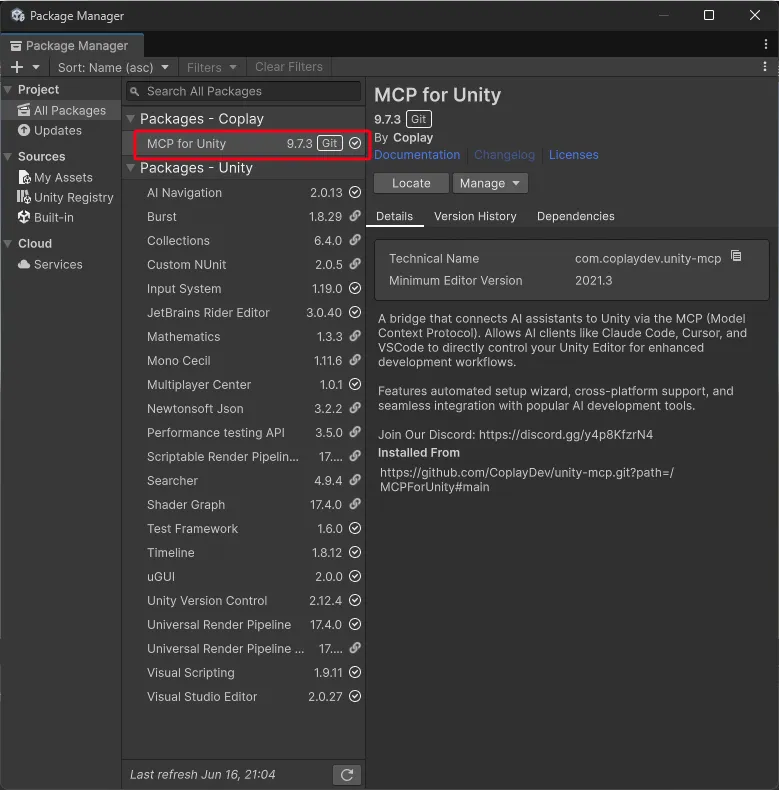
安装成功后的 Package Manager 界面:
2. 启动服务器并连接
2.1 检查运行环境
Unity 菜单栏选择 Window > MCP for Unity,打开 MCP 面板:
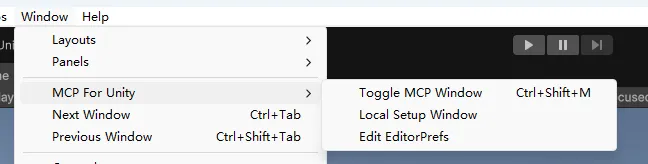
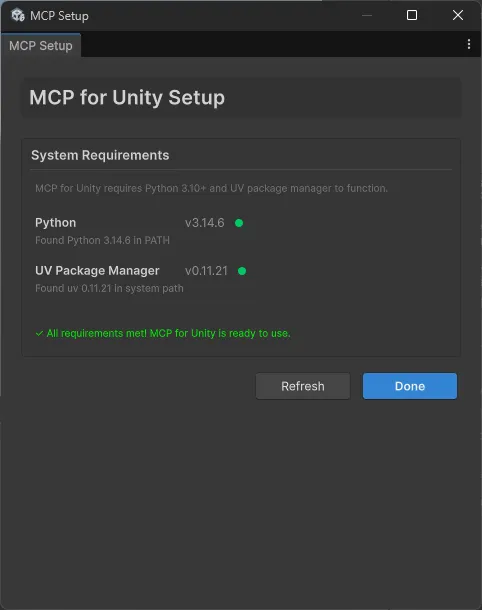
首次运行默认执行 Local Setup Window,自动检查 Python 和 uv 是否安装:
2.2 启动服务器
选择 Toggle MCP Window,点击 Start 启动 MCP 服务器(会在 localhost:8080 启动 HTTP 服务)。
这里有一个坑,反复报错。点击 Manual Server Launch 可以看到展开的命令:
uv --from "mcpforunityserver==9.7.3" mcp-for-unity --transport http --http-url http://127.0.0.1:8080 --project-scoped-tools执行时报错:
error: unexpected argument '--from' found查了之后发现是新版本 uv 中 --from 是 tool 子命令的参数,不能直接跟在 uv 后面。正确写法:
uv tool run --from "mcpforunityserver==9.7.3" mcp-for-unity --transport http --http-url http://127.0.0.1:8080 --project-scoped-tools2.3 注册并连接
下拉菜单选择你的 MCP Client,点击 Register。注册完成后点击 Install Skills。
如果按钮方式无法安装 Skills,展开 Manual Server Launch,复制命令手动执行:
claude mcp add --scope local --transport http UnityMCP http://127.0.0.1:8080/mcp3. 验证功能
Skills 安装完毕后,在 Claude 中询问”现在 Unity 打开的是哪个项目”,能正常回答即安装成功。